ما هو الهارد ديسك؟ وما الفرق بين HDD وSSD وNVMe؟
يُعدّ وحدة التخزين (Storage Drive) من أهم مكونات الكمبيوتر، فهي المسؤولة عن الاحتفاظ بنظام التشغيل مثل Windows، والبرامج، والألعاب، والصور، وجميع الملفات الشخصية. وعلى عكس ذاكرة RAM، تحتفظ وحدة التخزين بالبيانات حتى بعد إيقاف تشغيل الجهاز.
شهدت تقنيات التخزين تطوراً كبيراً خلال السنوات الماضية، فلم تعد الخيارات مقتصرة على الأقراص الميكانيكية التقليدية، بل ظهرت وحدات تخزين إلكترونية أسرع وأصغر حجماً، وأصبحت الخيار الأساسي في معظم أجهزة اللابتوب الحديثة.
تُقسم وحدات التخزين الأكثر شيوعاً إلى ثلاثة أنواع رئيسية:
- HDD: القرص الصلب الميكانيكي.
- SSD: وحدة التخزين ذات الحالة الثابتة.
- SSHD: وحدة التخزين الهجينة التي تجمع بين التقنيتين.
وسنتعرف على آلية عمل كل نوع، ومميزاته وعيوبه، وكيف تختار الوحدة المناسبة لجهازك.
أولاً: الهارد HDD
اختصاراً لـ Hard Disk Drive، وهو القرص الصلب التقليدي الذي يعتمد على أجزاء ميكانيكية متحركة لتخزين البيانات وقراءتها.
يتكون من أقراص دائرية مغناطيسية تدور بسرعات محددة، ورؤوس قراءة وكتابة تتحرك للوصول إلى مواقع البيانات وتسجيلها. وتُخزّن المعلومات على شكل قيم ثنائية (0 و1) باستخدام التغيرات المغناطيسية على سطح الأقراص.
أنواع الاتصال في أقراص HDD
تطورت واجهات توصيل الأقراص مع مرور الوقت، ومن أشهرها:
- IDE / PATA: واجهة قديمة جداً تعتمد على موصلات ذات عدد كبير من الإبر، ولم تعد مستخدمة في الأجهزة الحديثة.
- SATA: الواجهة الأكثر انتشاراً في أقراص HDD الاستهلاكية، وتُستخدم أيضاً مع بعض وحدات SSD.
تصل سرعة واجهة SATA III النظرية إلى 6Gb/s، لكن ذلك لا يعني أن القرص الميكانيكي نفسه يستطيع نقل البيانات بهذه السرعة؛ فالسرعة الفعلية تعتمد على تصميم القرص وسرعة دورانه وكثافة تخزين البيانات.
أشهر فئات أقراص HDD
تقدم الشركات المصنعة أقراصاً مخصصة لاستخدامات مختلفة. ومن أشهر الشركات في هذا المجال Western Digital وSeagate وToshiba.
ومن الفئات المعروفة تاريخياً لدى Western Digital:
- WD Blue: موجهة للاستخدام اليومي وأجهزة الكمبيوتر الشخصية، وتوفر توازناً بين السعر والسعة والأداء.
- WD Black: فئة تستهدف الأداء الأعلى في بعض استخدامات الكمبيوتر الشخصي، وغالباً ما تكون أغلى ثمناً.
- WD Red: مخصصة بشكل أساسي لأجهزة التخزين الشبكي NAS، ومصممة للعمل ضمن بيئات متعددة الأقراص.
- WD Purple: مخصصة لأنظمة المراقبة وتسجيل الفيديو، مع تحسينات تناسب الكتابة المستمرة للبيانات.
من المهم الانتباه إلى أن هذه الفئات ليست مجرد ألوان أو مستويات سرعة؛ فكل فئة مصممة لطبيعة استخدام مختلفة، كما أن مواصفاتها تختلف باختلاف الطراز والجيل.
أهم مواصفات HDD
عند شراء قرص HDD، يجب الانتباه إلى مجموعة من العوامل:
1. السعة التخزينية: تتوفر الأقراص بسعات متعددة، تبدأ من مئات الجيجابايت وتصل إلى عشرات التيرابايت في بعض الطرازات.
2. سرعة الدوران RPM: من السرعات الشائعة 5400 و7200 دورة في الدقيقة. وتؤثر سرعة الدوران في زمن الوصول والأداء، لكنها ليست العامل الوحيد.
3. سرعة النقل: تختلف بحسب كثافة البيانات وتصميم القرص وموقعها على الأطباق المغناطيسية.
4. حجم القرص: أقراص 2.5 بوصة شائعة في اللابتوبات، بينما تنتشر أقراص 3.5 بوصة في الكمبيوتر المكتبي.
5. نوع الاستخدام: توجد أقراص مخصصة للاستخدام الشخصي، وأخرى للتخزين الشبكي أو أنظمة المراقبة أو مراكز البيانات.
6. السعر والضمان: تختلف الأسعار بحسب السعة والفئة والشركة المصنعة.
مميزات وعيوب HDD
المميزات:
- تكلفة منخفضة نسبياً مقابل كل تيرابايت من التخزين.
- توفر سعات كبيرة تناسب حفظ الملفات والأرشفة والنسخ الاحتياطية.
- مناسب للتخزين طويل الأمد عند استخدامه وحفظه بطريقة صحيحة.
العيوب:
- أبطأ بكثير من وحدات SSD في تشغيل النظام والبرامج.
- يحتوي على أجزاء ميكانيكية متحركة، ما يجعله أكثر تأثراً بالصدمات والاهتزازات.
- يصدر صوتاً أثناء التشغيل، وقد ينتج عنه اهتزاز وحرارة.
- يستهلك عادةً طاقة أكبر من وحدات SSD، خصوصاً الأقراص المكتبية.
ومن المهم تصحيح فكرة شائعة: انقطاع الكهرباء لا يؤدي بالضرورة إلى تلف القرص، لكن الصدمات والاهتزازات أثناء دوران الأطباق قد تسبب أضراراً ميكانيكية وفقداناً للبيانات. كما أن ظهور القطاعات التالفة (Bad Sectors) قد يكون مؤشراً على وجود مشكلة في القرص.
---
ثانياً: هارد SSD
اختصاراً لـ Solid State Drive، وهي وحدة تخزين إلكترونية لا تحتوي على أجزاء ميكانيكية متحركة، وتعتمد على شرائح ذاكرة فلاش NAND لتخزين البيانات.
أصبحت وحدات SSD الخيار المفضل في معظم أجهزة اللابتوب الحديثة، نظراً لسرعتها العالية وصغر حجمها واستهلاكها المنخفض للطاقة مقارنة بالأقراص الميكانيكية.
كيف يعمل SSD؟
تُخزّن البيانات داخل خلايا إلكترونية في شرائح الذاكرة، وتُدار عمليات القراءة والكتابة بواسطة متحكم (Controller) يتولى توزيع البيانات وإدارة الخلايا وتصحيح الأخطاء.
وتتميز هذه التقنية بزمن وصول منخفض جداً، ما يجعل تشغيل نظام التشغيل والبرامج وفتح الملفات أسرع بكثير مقارنة بأقراص HDD التقليدية.
أنواع SSD حسب واجهة الاتصال
من الضروري التمييز بين شكل وحدة التخزين وواجهة الاتصال والبروتوكول المستخدم؛ فليست كل وحدات SSD متشابهة من ناحية الأداء.
1. SATA SSD
تستخدم واجهة SATA نفسها الموجودة في كثير من أقراص HDD، وتأتي غالباً بحجم 2.5 بوصة.
تصل سرعة واجهة SATA III النظرية إلى 6Gb/s، وتكون سرعة نقل البيانات الفعلية في معظم هذه الوحدات بحدود 500–550MB/s تقريباً.
تُعد خياراً جيداً لترقية الأجهزة القديمة التي لا تدعم وحدات NVMe.
2. M.2 SATA SSD
تأتي على شكل شريحة صغيرة تُركب مباشرة في منفذ M.2 على اللوحة الأم، لكنها تستخدم بروتوكول SATA، وبالتالي لا تقدم سرعة أعلى من وحدات SATA SSD التقليدية لمجرد اختلاف شكلها.
3. M.2 NVMe SSD
تستخدم بروتوكول NVMe (Non-Volatile Memory Express)، وتعتمد غالباً على واجهة PCIe للاتصال بالمعالج أو المنصة.
توفر هذه الوحدات سرعات أعلى بكثير من SATA، وتختلف السرعة بحسب جيل PCIe وعدد المسارات (Lanes) وتصميم الوحدة.
ومن الأجيال الشائعة:
- PCIe 3.0
- PCIe 4.0
- PCIe 5.0
قد تتجاوز سرعة بعض وحدات PCIe 4.0 حاجز 7000MB/s، بينما تصل بعض وحدات PCIe 5.0 الحديثة إلى سرعات أعلى من ذلك بكثير.
لكن يجب الانتباه إلى أن الوصول لهذه السرعات يتطلب دعماً من اللوحة الأم والمعالج، كما أن الحرارة قد تؤثر في الأداء أثناء عمليات النقل الطويلة.
ملاحظة مهمة: منفذ M.2 هو شكل مادي للتركيب، وليس اسماً لبروتوكول أو ضماناً لسرعة معينة. فقد يدعم منفذ M.2 بروتوكول SATA أو NVMe أو كليهما، بحسب تصميم الجهاز.
مميزات وعيوب SSD
المميزات:
- سرعة عالية في تشغيل النظام والبرامج والألعاب.
- زمن وصول منخفض للبيانات.
- لا يحتوي على أجزاء ميكانيكية متحركة.
- أكثر مقاومة للاهتزازات والصدمات من HDD.
- هادئ أثناء التشغيل.
- استهلاك منخفض للطاقة في كثير من الطرازات، ما يجعله مناسباً للابتوبات.
العيوب:
- تكلفة أعلى عادةً لكل تيرابايت مقارنة بـ HDD.
- تختلف قدرة التحمل والعمر التشغيلي بحسب نوع الذاكرة وجودة التصنيع وكمية الكتابة.
- قد تنخفض السرعة عند امتلاء الوحدة أو أثناء الكتابة المكثفة، بحسب تصميمها وذاكرتها وذاكرة التخزين المؤقت.
- بعض وحدات NVMe السريعة تحتاج إلى تبريد مناسب لتجنب ارتفاع الحرارة.
أشهر الشركات المصنعة لوحدات SSD
من أبرز الشركات والعلامات التجارية في هذا المجال:
- Samsung
- Western Digital
- Crucial
- Kingston
- Seagate
- SK hynix
- SanDisk
- ADATA
وتختلف جودة الوحدات وأداؤها بحسب الطراز نفسه، لذلك لا يُنصح باختيار وحدة التخزين اعتماداً على اسم الشركة فقط.
---
ثالثاً: الهارد الهجين SSHD
اختصاراً لـ Solid State Hybrid Drive، وهو نوع يجمع بين قرص HDD تقليدي وذاكرة فلاش صغيرة مدمجة داخله.
كانت الفكرة من هذه التقنية تقديم سعة تخزين كبيرة بتكلفة أقل، مع الاستفادة من سرعة ذاكرة الفلاش لتسريع الوصول إلى الملفات الأكثر استخداماً.
تقوم الوحدة بتحديد البيانات التي يتكرر استخدامها، مثل ملفات تشغيل النظام وبعض البرامج، ثم تخزين نسخ منها في ذاكرة الفلاش المدمجة، لتتم قراءتها لاحقاً بسرعة أكبر.
مميزات وعيوب SSHD
المميزات:
- يوفر سعات كبيرة بتكلفة أقل من بعض وحدات SSD.
- يمكن أن يحسن سرعة تشغيل النظام والبرامج المستخدمة باستمرار مقارنة بـ HDD.
- يجمع بين التخزين المغناطيسي وذاكرة الفلاش في وحدة واحدة.
العيوب:
- لا يقدم سرعة SSD حقيقية في جميع عمليات القراءة والكتابة.
- لا يستفيد من ذاكرة الفلاش بالدرجة نفسها عند التعامل مع ملفات جديدة أو غير متكررة.
- ما زال يحتوي على أجزاء ميكانيكية، وبالتالي يحتفظ ببعض عيوب HDD.
- أصبح أقل انتشاراً، وتراجعت أهميته مع انخفاض أسعار وحدات SSD وتوفرها بسعات أكبر.
لذلك لم يعد SSHD خياراً شائعاً في الأجهزة الحديثة، وغالباً ما يكون شراء SSD للنظام مع HDD إضافي للتخزين خياراً أكثر مرونة.
---
رابعاً: ما الفرق بين HDD وSSD وSSHD؟
وجه المقارنة| HDD| SSD| SSHD
تقنية التخزين| مغناطيسية ميكانيكية| ذاكرة فلاش| مغناطيسية مع ذاكرة فلاش
سرعة التشغيل| منخفضة| عالية جداً| متوسطة
زمن الوصول| مرتفع| منخفض جداً| متغير
مقاومة الاهتزاز| أقل| أعلى| أقل
الضجيج| موجود| صامت| موجود
استهلاك الطاقة| أعلى غالباً| أقل غالباً| متوسط
السعر لكل تيرابايت| الأقل عادةً| الأعلى عادةً| متوسط
الانتشار حالياً| واسع للتخزين| الخيار الأساسي للأداء| محدود
---
خامساً: هل يستحق SSD الترقية من HDD؟
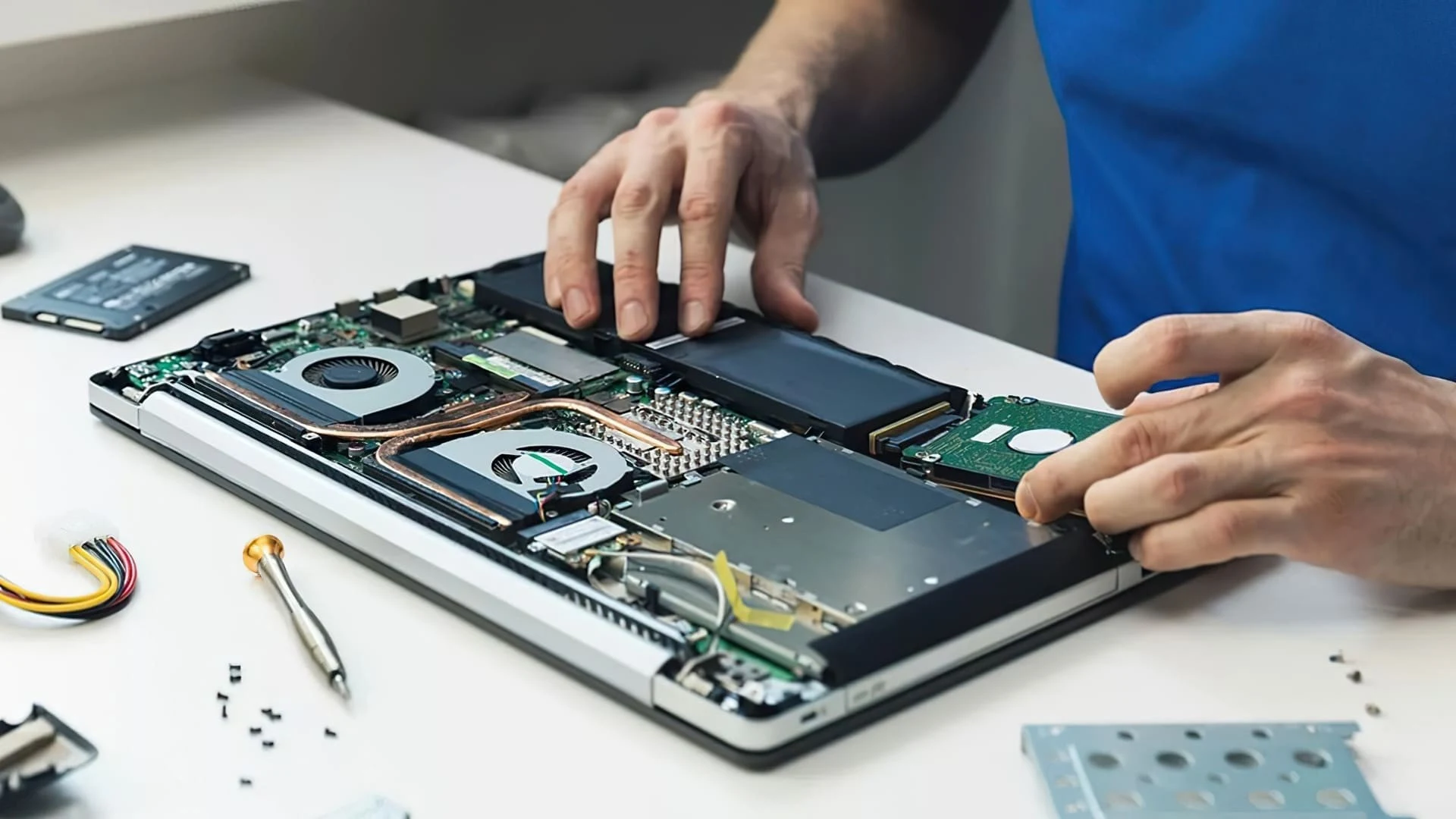
نعم، ويُعد استبدال قرص HDD بوحدة SSD من أكثر الترقيات التي يمكن ملاحظتها بوضوح، خصوصاً في أجهزة اللابتوب القديمة.
ستلاحظ الفرق في:
- سرعة إقلاع نظام Windows.
- سرعة فتح البرامج والألعاب.
- سرعة تحميل الملفات والمراحل داخل الألعاب.
- سرعة تثبيت البرامج وتحديثها.
- سرعة نقل الملفات، بحسب سرعة الوحدة والملفات المستخدمة.
لكن يجب التوضيح أن SSD لا يزيد قوة المعالج أو بطاقة الرسوميات بشكل مباشر، بل يقلل الوقت الذي ينتظره الجهاز للوصول إلى البيانات. لذلك قد تشعر بأن الجهاز أصبح أسرع وأكثر استجابة، حتى لو بقيت بقية مكوناته كما هي.
سادساً: كيف تختار وحدة التخزين المناسبة للابتوب؟
قبل شراء وحدة تخزين جديدة، تأكد من النقاط التالية:
1. التوافق: تحقق مما إذا كان جهازك يدعم SATA أو M.2 SATA أو M.2 NVMe.
2. حجم الوحدة: تأكد من الطول المدعوم، مثل M.2 2280 أو 2242، ومن سماكة وحدة 2.5 بوصة عند الحاجة.
3. السعة: سعة 500GB مناسبة للاستخدام الأساسي، بينما تُعد 1TB خياراً مريحاً لمعظم المستخدمين، وقد تحتاج إلى 2TB أو أكثر للألعاب والملفات الكبيرة.
4. الأداء: لا تعتمد على السرعة المعلنة وحدها؛ راجع أداء القراءة والكتابة المستمرين ونوع الذاكرة ووجود DRAM أو تقنية HMB.
5. التحمل: راجع قيمة TBW، وهي كمية البيانات التي صُممت الوحدة لتحمل كتابتها خلال فترة الضمان.
6. الضمان والسعر: قارن بين الطرازات المتوافقة واختر وحدة موثوقة بضمان مناسب.
نصيحة: إذا كان جهازك يحتوي على منفذ M.2 NVMe مدعوم، فغالباً سيكون خياراً ممتازاً لوحدة النظام. أما إذا كان جهازك قديماً ولا يدعم NVMe، فقد تكون وحدة SATA SSD ترقية فعالة جداً.
---
الخلاصة
تطورت تقنيات التخزين بشكل كبير، وأصبح الاختيار بين HDD وSSD يعتمد بشكل أساسي على طبيعة الاستخدام والميزانية.
إذا كنت تحتاج إلى مساحة كبيرة لحفظ الأفلام والملفات والنسخ الاحتياطية، فإن HDD لا يزال خياراً اقتصادياً مناسباً. أما إذا كنت تبحث عن سرعة تشغيل واستجابة أفضل للابتوب أو الكمبيوتر، فإن SSD هو الخيار الأفضل لمعظم المستخدمين.
وفي كثير من الحالات، يكون الجمع بين وحدة SSD لتثبيت نظام التشغيل والبرامج، وقرص HDD إضافي لحفظ الملفات الكبيرة، حلاً عملياً يجمع بين السرعة والسعة والتكلفة المناسبة.
الهارد في اللابتوب هو نقطة مهمة ترتكز عليها عملية قرارك حول شراء اللابتوبSyria Technology
